
AYUDA GESTION ACTIVOS
Generación Automática desde Acciones (facturar, liquidar, nóminas, etc.)
Envío de facturas al sistema VERIFACTU
Registro de Participaciones (empresas o private equity)
Registro de Inmuebles y rentas
Generación de nóminas a partir de PDFs
Valoración de Fondos de Private Equity / Venture Capital que se suscriben en USD
Tratamiento de DIVIDENDOS e inversiones de socios no computables
Criterios para dimensionar Caja/Renta Fija según compromisos
Envío de facturas al sistema VERIFACTU
-
Emitimos una factura (de tipo EMITIDA). Estará en estado: PENDIENTE (Quiere decir que está pendiente tanto de enviar a la AEAT, como a CONTABILIDAD. Hemos hecho un control interno, que únicamente permita enviar a contabilidad una vez hayamos enviado las facturas a la AEAT, para que no haya inconsistencia (prima el envío a la AEAT). De manera que: el siguiente estado será:
-
GENERADA AEAT: esto es un paso «temporal» que quiere decir que se está enviando a la AEAT, si el envío va todo OK, entonces veremos directamente ENVIADA AEAT. Si vemos el estado GENERADA AEAT, quiere decir que hemos tenido un error parcial, nos han aceptado el registro, pero deberíamos de revisar el error para volver a enviarlo corregido.
-
ENVIADA AEAT, quiere decir que la respuesta de la AEAT ha sido OK. En este estado, SOLO quedaría enviarla a contabilidad mediante el procedimiento habitual.
- Desde el componente Facturas – SIF AEAT, veremos en el tablón las facturas emitidas enviadas a la AEAT. En esta tabla, hay un campo «Respuesta AEAT», donde aparecerá «Correcto» o «Incorrecto» en función de la respuesta.
- Si es correcto, el estado de la factura estará en ENVIADA AEAT (si todavía no ha sido enviada a contabilidad / si ya se ha enviado, será ENVIADA).
- En caso de que la respuesta sea incorrecto, entonces el estado será GENERADA AEAT
Generación de nóminas a partir de PDFs
Para generar las nóminas del mes, se copian los archivos PDF de cada uno de los empleados en la carpeta del Drive <empresa>/PERSONAL con el nombre abreviado de la persona según aparece en el registro de personal de la aplicación, por ejemplo: en VIDAWM/PERSONAL deberemos copiar jvilata.pdf, adarder.pdf, etc.
A continuación se pulsa en el botón «Importar Nóminas»: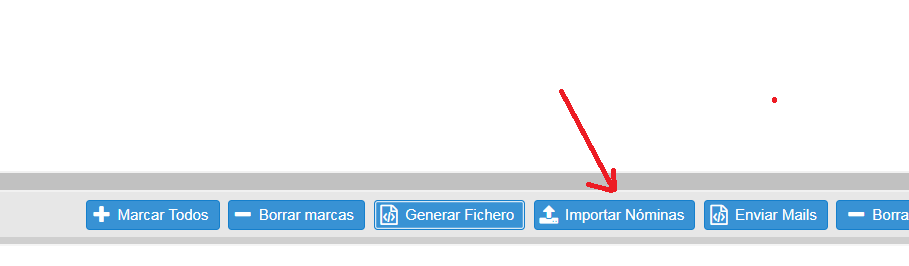
Se generará un registro de movimientos de tipo «NOMINA» con la fecha del mes actual para cada empleado cuyo nombre abreviado coincida con uno de los ficheros del drive que hemos comentado antes y copiará los importes de la nómina del mes anterior y se copiará el archivo a su carpeta particular.
Una vez revisados los importes pulsamos «Marcar todos» los registros que estamos viendo en la pantalla y a continuación pulsamos sobre «Generar Fichero» de pagos al banco. Ester fichero generado lo importaremos desde la opción «remesas->pagos…» del banco santander.
Ya podemos pulsar el botón «Enviar mails» y generará un email para cada empleado adjuntando su nómina.
REGISTRO DE NOTAS DE GASTO
Para registrar notas de gastos depositamos los archivos PDF en la carpeta de Drive <empresa> / NOTAS, por ejemplo: VIDAWM/NOTAS.
En la aplicación nos vamos a la opción «Gestión->Notas de Gasto» y pulsamos sobre el botón «Acciones OneDrive->Cargar pendientes».
Si pulsamos «Refrescar» nos aparecen las nuevas notas cargadas y tenemos que modificar la persona a las que se las asignamos y el importe. Para visualizar el PDF podemos clickar sobre el campo «archivoDrive».
Para PAGAR las notas pendientes, seleccionamos una de cada persona y pulsamos «Generar movimiento de pago», se generará un movimiento de NOMINA que podremos pagar desde la opción correspondiente: «Gestión->Pagos/Cobros/Nominas».
Después deberemos ENVIAR las notas de gasto a la contabilidad mediante la opción «Acciones OneDrive->Env. Facturas Pendientes», para se copien al directorio <año>/<enviadasAÑOMESDIA>.
INTERPRETACIÓN DE DASHBOARD
En la gráfica de evolución del patrimonio se descuenta los COBROS EXCL anteriores al mes solicitado por lo que es conveniente que el registro de la valoración del mes no incluya el ingreso de los dividendos porque no los excluirá, aunque como se suelen recibir sobre el día 10 y la valoración la registramos los 5 primeros días no suele haber problema.
Panel de Datos

El «Patrimonio neto enero» corresponde a la suma de las valoraciones de los activos en estado «computa» y «activo» del mes de enero, salvo activos tipo DIVIDENDO. Para que no distorsione no debería estar ingresado en la valoración de caja o bancos de enero el dividendo de EDICOM correspondiente a Enero ya que no se descontará en este cómputo.
Se descontará en PATRIMONIO NETO A ENERO las valoraciones de activos de tipo DIVIDENDO del mes de ENERO del año calculado. Las valoraciones del mes de activos DIVIDENDO sólo se tendrán en cuenta en PATRIMONIO ACTUAL, en ENERO nunca se sumarán dividendos ya que se supone que la valoración a Enero corresponde realmente al cierre de Diciembre del año anterior por lo que en Enero de dicho año anterior deberíamos empezar con el saldo de dividendos a cero.
Puede ocurrir y ocurrirá por tanto que el Patrimonio Actual Total de un año sea superior al de Enero del año siguiente en el equivalente a los DIVIDENDOS distribuidos.
El «Patrimono actual neto» es la suma de las valoraciones de este mes «computa» y «activo», descontando la suma de los «COBROS EXCL» desde Enero hasta el mes anterior. Es conveniente para que no distorsione que en caja y bancos no esté contabilizado el dividendos de EDICOM ya que no se descontará.
La «Rent anual esperada» son: si tomamos las valoraciones de cada activo a enero multiplicado por su rentabilidad esperada, la suma de estas cantidades respecto a la suma de las valoraciones a enero.
La «Rentab actual» es el patrimonio actual neto» respecto al «patrimonio neto enero».
El «Patrimonio actual total» es la suma de la valoraciones de este mes «computa» y «activo» sin excluir los dividendos de EDICOM.
Planificación de Inversión
La pestaña de Planificación de la Inversión es la que nos permite tomar las decisiones de las cantidades a invertir anual/mensualmente en base a un rebalanceo constante de los tipos de activos según el peso asignado en %Part.Ideal (participación ideal).
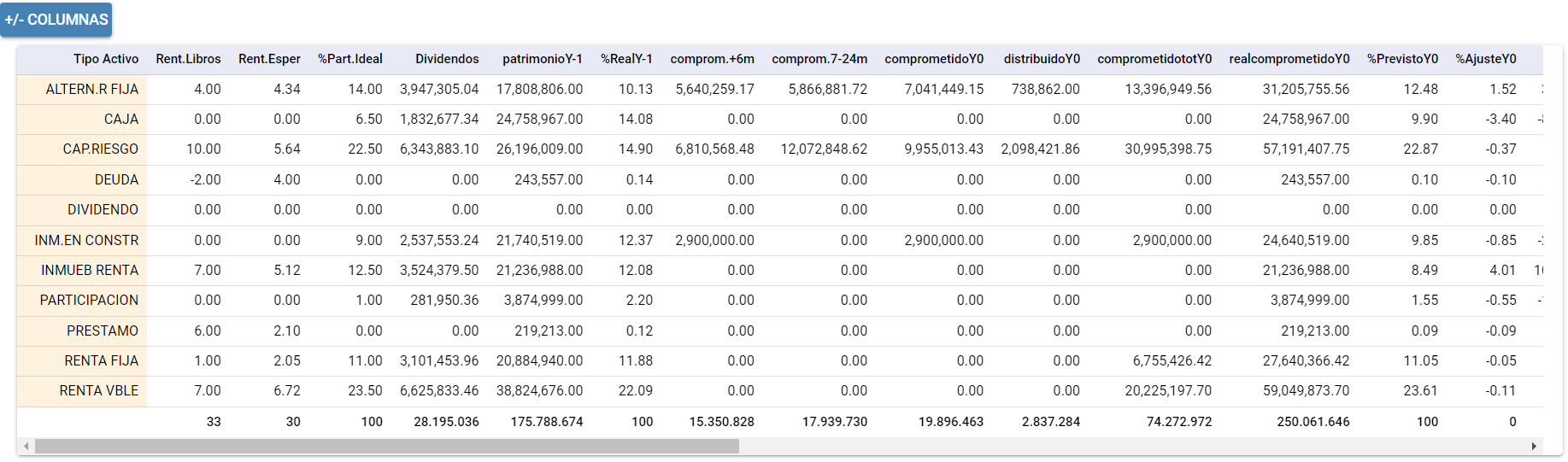
La «Rentabilidad de Libros» es lo que consideramos, según la bibliografía, que sería una rentabilidad a largo plazo para este tipo de activo.
La «Rentabilidad Esperada» es un porcentaje estimado de rentabilidad en base a la media de las rentabilidades esperadas (introducidas en cada una de las fichas de activo) de cada uno de los activos de esa tipología.
Los «Dividendos» son los movimientos de tipo «COBRO EXCL» que introducimos en la ficha de la entidad de la que los percibimos (p.e. EDICOM) según vamos percibiendo los dividendos mes a mes.
La columna «PatrimonioY-1» sería el patrimonio real a enero del año actual.
La columna «%RealY-1» se calcula como el % del patrimonioY-1 del activo respecto al «total de patrimonio Y-1».
La columna «Comprom.+6m» y «Comprom.7-24m» son los movimientos de tipo «compromiso» registrados para este tipo de activo los próximos 6 meses o del 7º al 24º mes respectivamente desde la fecha seleccionada. Sirve para controlar la disponibilidad de caja y renta fija. Se debería tener en caja los primeros 6 meses de compromisos y del 7-24m entre caja y renta fija.
La columna «ComprometidoY0″/»distribuidoY0» son todos los movimientos de tipo «compromiso»/»distribucion», registrados para este tipo de activo desde la fecha seleccionada hasta el final de año.
La columna «ComprometidoTotY0» son todos los movimientos de tipo «compromiso» registrados para este tipo de activo desde la fecha seleccionada hasta el final sin límite de fecha.
La columna «realComprometidoY0» es la suma del «patrimonioY0» y el «comprometidoTotY0».
El «%PrevistoY0» se calcula como el «realComprometidoY0» del activo respecto al «total realComprometidoY0» y sirve para rebalancear los porcentajes de cada activo respecto a su ideal que será la columna «%AjusteY0», que multiplicado por el «total realComprometidoY0» dará el «ImporteAjusteY0».
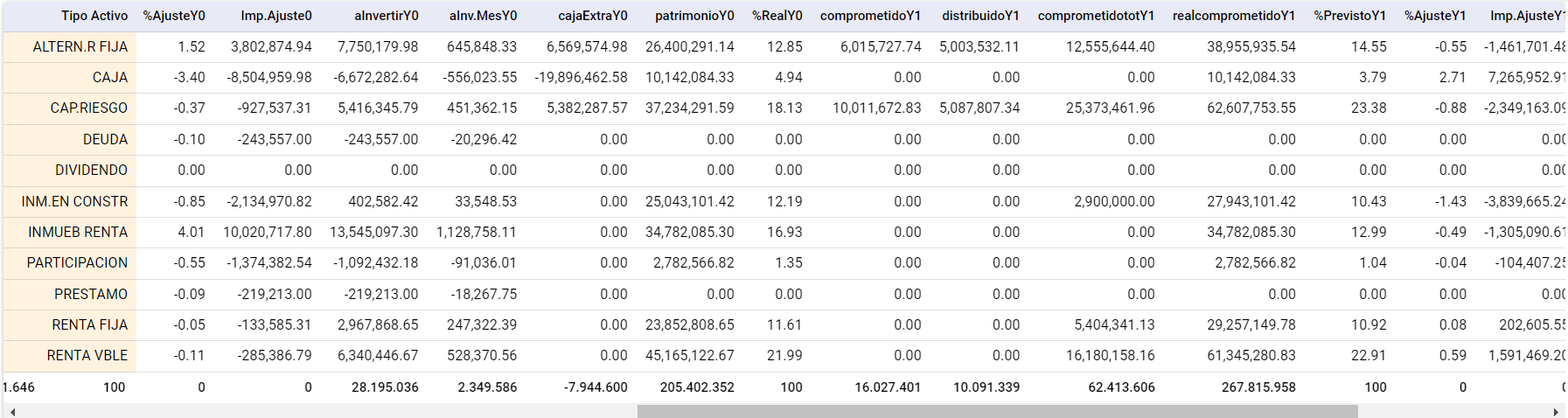
La columna «aInvertirY0» es la suma de la columna «Dividendos» y el «ImporteAjusteY0». El «aInvMesY0» es lo mismo dividido entre 12 meses.
La columna «CajaExtraY0» en el caso de «ALTERN.RFIJA» y «CAP.RIESGO» es 80% de la cantidad «AInvertirY0» ya que consideramos que el año que se realiza el contrato y los posteriores sólo se invierte un 20% de lo contratado y por ello el restante se quedará en caja. En el caso del tipo activo «CAJA» el valor de «CajaExtraY0» es el importe de los compromisos del año que entendemos que saldrán de ahí.
La columna «PatrimonioY0» sería para los ALTERNATIVOS la suma de «PatrimonioY-1» + «comprometidoY0» + 20% de «aInvertirY0» . Para CAJA sería «PatrimonioY0» + la suma de la columna «CajaExtraY0» + «aInvertirY0». Para el resto de tipos de activo «PatrimonioY0» sería la suma de «PatrimonioY-1» + «comprometidoY0» + «aInvertirY0».
La columna «%RealY0» sería la que nos marcaría como quedaría a final de año el balanceo de cada uno de los activos.
GENERACION AUTOMATICA
GENERACION DE FACTURAS
Cuando pulsamos sobre el botón FACTURAR del registro de ACCIONES se genera un registro de factura basado en la PLANTILLA DE FACTURA EMITIDA que debe estar creada para el ACTIVO correspondiente.
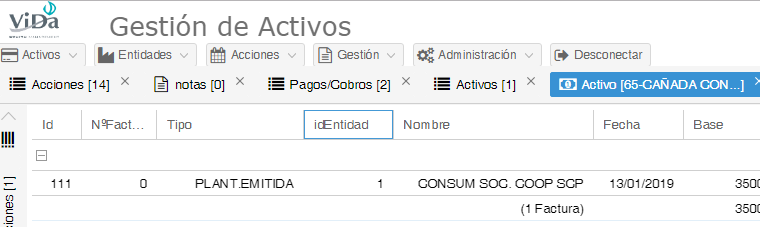
Deberemos crear una ACCION de tipo FACTURAR, en tipo activo pondremos A y en el idObjeto el idActivo correspondiente.
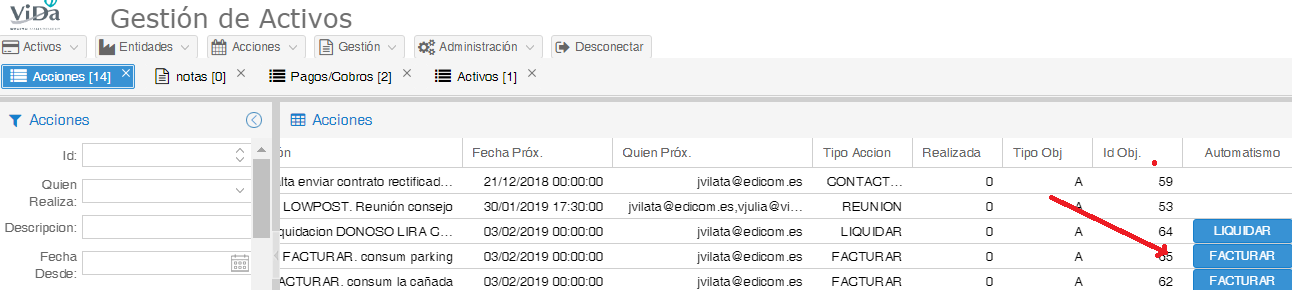
Cuando pulsamos sobre el botón FACTURAR de la acción se genera la factura EMITIDA correspondiente.
Actualmente la plantilla de facturas contempla la sustitución de los caracteres %M (mes), %Mant (mes anterior), %T (trimestre), %Y (año).
Casos concretos:
Factura EDICOM: Está pensada para facturar a final del mes (%M)
Facturas CONSUM: Pensada para facturar a principio del mes (%M)
Facturas CAMPING, PIZARRO, DENIA: Se facturan por trimestres vencidos (modificar a mano concepto)
GENERACIÓN LIQUIDACIONES
Cuando pulsamos sobre el botón LIQUIDAR del registro de ACCIONES se genera un registro de factura basado en la PLANTILLA DE FACTURA RECIBIDA que debe estar creada para el ACTIVO correspondiente. Se pueden poner en la descripción de las líneas macros de sustitución de los caracteres %M (mes), %Mant (mes anterior), %Y (año), y %E para el símbolo de euro.
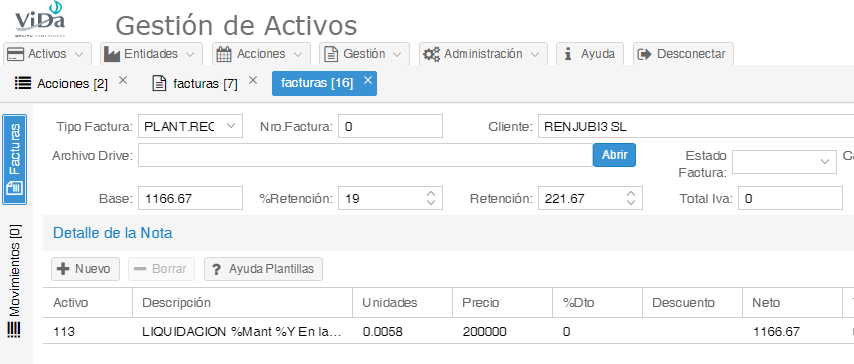
Deberemos crear una ACCION de tipo LIQUIDAR, en tipo activo pondremos A y en el idObjeto el idActivo correspondiente.

Cuando pulsamos sobre el botón LIQUIDAR de la acción se genera la factura RECIBIDA correspondiente y su pago asociado con la descripción de la liquidación y sobre el que se generará el listado. También se genera dicho listado PDF de la liquidación y se guarda en el drive de esa empresa en FACTURAS.
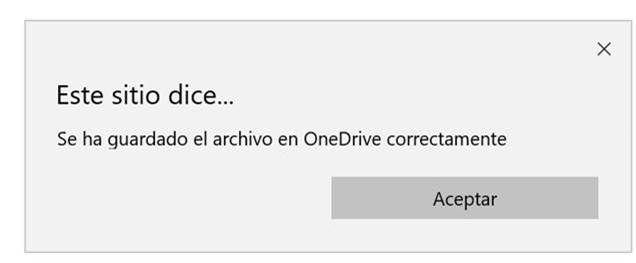
Podemos consultar dicho listado de liquidación desde la cabecera de esta factura pulsando el botón «Abrir» asociado al campo «Archivo Drive». Si desde esa misma pantalla de factura pulsamos el botón «Enviar Mail» enviaremos la liquidación a los destinatarios deseados, normalmente despacho contable y perceptor de la liquidación.
En concreto se realiza de la siguiente forma:
- Después para gestionar el pago, vamos a la Aplicación a la función de GENERAR PAGOS.
- Aparecerá TIPO PAGO y verificamos que las cantidades son correctas.
- Generar fichero, y lo importamos en el Banco Santander para realizar el pago y enviamos las cartas de liquidación a cada uno de los socios.
- En Banco Santander, Remesas, Derecha aparece “Añadir Archivo”, se marca el Emisor que es la Sociedad que va a hacer el pago, Enviar, Firmar Ahora **** y llega mensaje a Autorizado para firmar ahora. En «tesorería-> transferencias ->emitidas, Más de un beneficiario», puede verse el «Detalle».
- Para que aparezca la ACCIÓN “LIQUIDAR” es importante no marcar la Acción como REALIZADA, si no retrasar la alarma al trimestre siguiente.
GENERACIÓN NÓMINAS
Copia los movimientos de tipo NOMINA de la empresa en cuestión correspondientes al mes anterior y en el concepto pone «NOMINAS DEL MES» y añade el mes actual de la generación.
Mirar también «Generación de nóminas a partir de PDFs»
Registro de Préstamos
- Cuando concedamos un préstamo COMPRA
- Cuando nos amorticen un préstamo VENTA
- Cuando cobremos intereses de un préstamo COBRO
- La valoración por el saldo vivo del préstamo en cada periodo
Registro de Participaciones (Empresas o Private Equity)
- Cuando adquiramos participaciones COMPRA
- Cuando vendamos participaciones VENTA
- Cuando cobremos dividendos COBRO
- Cuando cobremos dividendos de EDICOM es COBRO EXCLUIDO y hay que ponerlo en la fecha exacta en la que se percibe. En la gráfica de evolución del patrimonio se descuenta los COBROS EXCL anteriores al mes solicitado por lo que es conveniente que el registro de la valoración del mes no incluya el ingreso de los dividendos porque no los excluirá, aunque como se suelen recibir sobre el día 10 y la valoración la registramos los 5 primeros días no suele haber problema.
- De cara a la rentabilidad se evalúa la fórmula: «valoración actual» respecto a «valoración inicial (enero)+ importe de COMPRAS – VENTAS «
- La valoración por el importe que de el gestor en el caso de Private Equity (para que podamos ir siguiendo su revalorización)
Registro de Inmuebles y rentas
- Cuando adquiramos el inmueble COMPRA
- La renta por el alquiler se computa por las FACTURAS emitidas
- La valoración por el importe de COMPRA (histórico)
Nota: Cuando vendamos en ningún caso hay que borrar el activo. Se pone valoración 0 hasta final de año.
Valoración de Fondos de Private Equity / Venture Capital que se suscriben en USD
Tratamiento de DIVIDENDOS e inversiones de socios no computables
Crear una nueva sociedad
Criterios para dimensionar Caja/Renta Fija según compromisos
Preguntas Frecuentes
- Descuadre puntual rentabilidad Dashboard y valoraciones:
